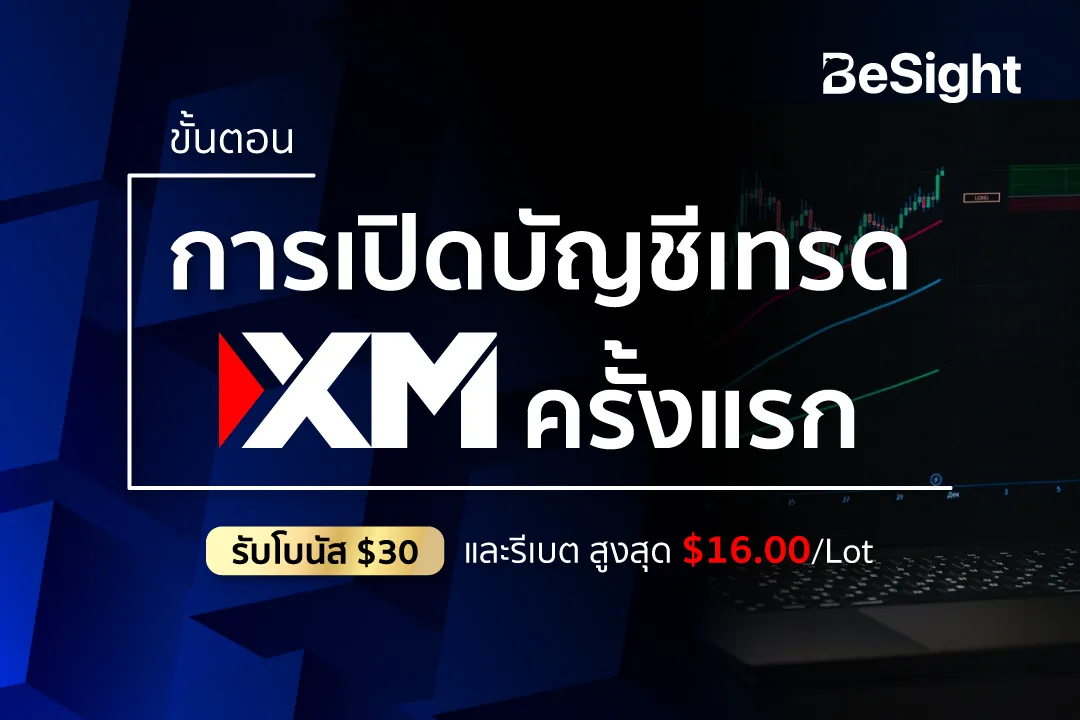
สำหรับนักลงทุนและเทรดเดอร์ที่สนใจ เปิดบัญชี XM แต่ยังไม่แน่ใจว่าต้องทำอย่างไร มีขั้นตอนการสมัครอย่างไรบ้าง สามารถดูขั้นตอนอย่างละเอียด ที่ BeSight เตรียมไว้ให้ รับประกันว่าทำตามได้ง่าย ๆ แน่นอน! รวมถึงมีโบนัสเทรดฟรี $30 สำหรับเทรดเดอร์ที่เปิดบัญชีครั้งแรกกับ XM
การเปิดบัญชีเทรด XM คือการสมัครใช้งานบัญชีกับโบรกเกอร์ XM เพื่อเข้าถึงแพลตฟอร์มการเทรดฟอเร็กซ์, หุ้น, สินค้าโภคภัณฑ์ และเครื่องมือทางการเงินอื่น ๆ โดยบัญชี XM ช่วยให้เทรดเดอร์สามารถซื้อ-ขายสินทรัพย์ต่าง ๆ ได้แบบเรียลไทม์ พร้อมรับสิทธิประโยชน์ เช่น โบนัสเงินฝาก, การสนับสนุนลูกค้า 24/7 และเงินรีเบตจากการเทรด
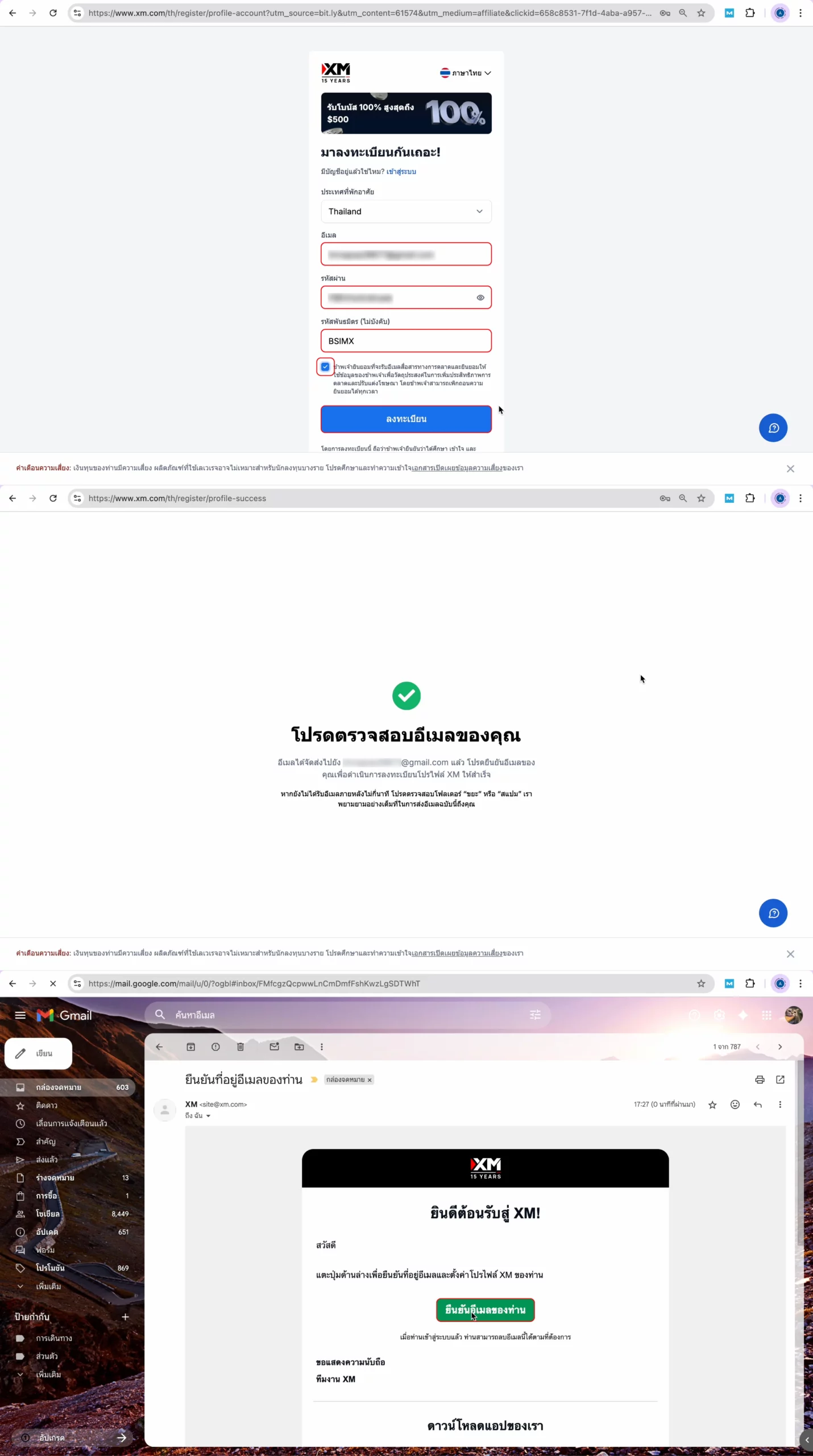
– เปิดลิงก์สมัคร XM เปิดบัญชี XM
– กรอกข้อมูลในหน้าลงทะเบียน
– ใส่รหัสพันธมิตร: BSIMX
🔔 สำคัญมาก
รหัส BSIMX เป็นรหัสพิเศษสำหรับผู้ติดตาม BeSight เมื่อคุณเทรด จะได้รับ ค่ารีเบตคืนเข้าบัญชี สามารถใช้เป็นทุนเทรดต่อ หรือถอนออกมาเป็นเงินสดได้
– ติ๊กถูกในช่องสี่เหลี่ยมเพื่อยอมรับข้อตกลง จากนั้นคลิก “ลงทะเบียน“
– เข้าไปที่อีเมล แล้วกดยืนยันอีเมลให้เรียบร้อย
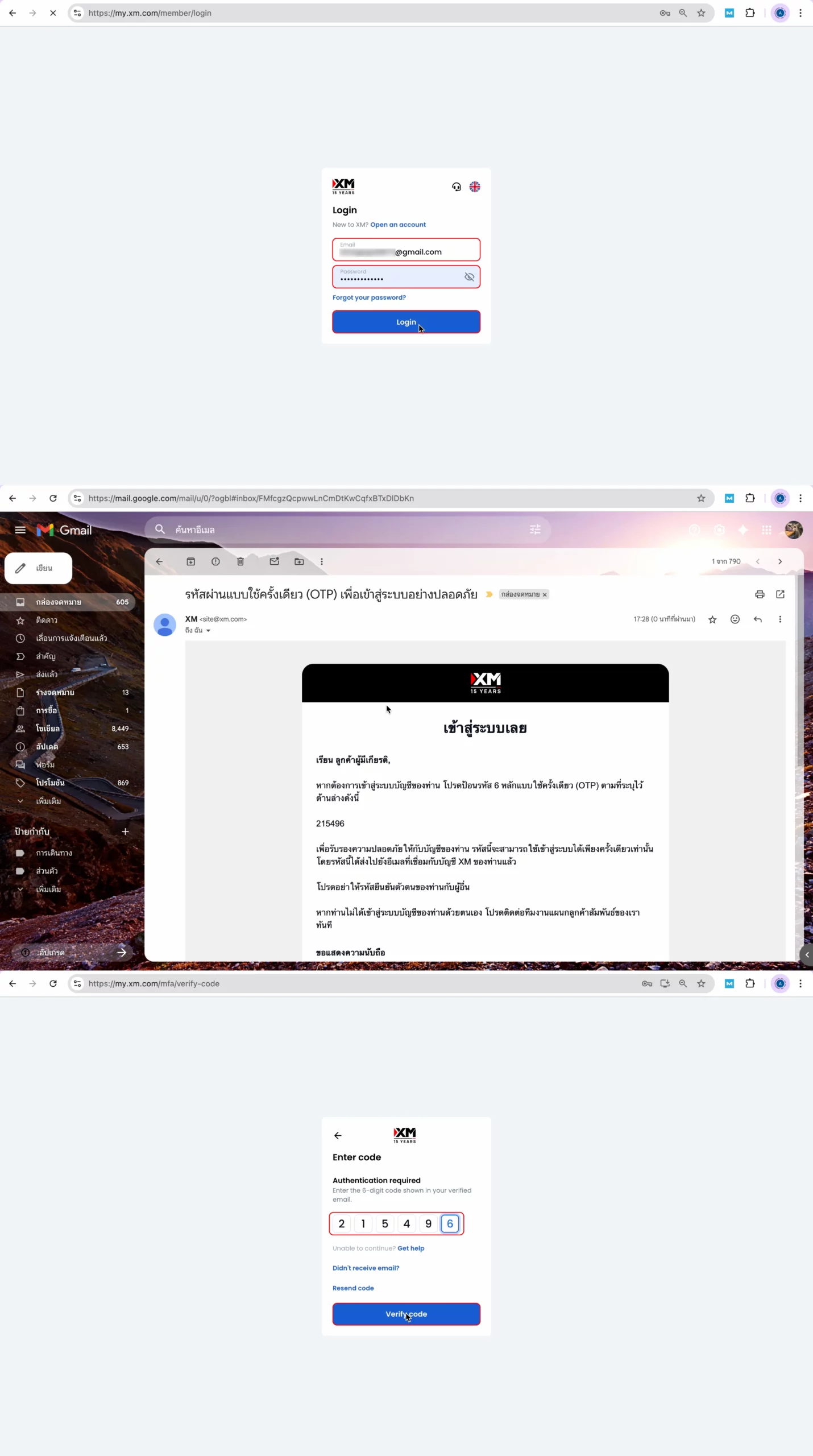
– กลับมาหน้า Login
– กรอกอีเมล + รหัสผ่าน
– ระบบจะส่ง OTP 6 หลัก ไปทางอีเมล
– นำ OTP มากรอก แล้วกด Verify Code
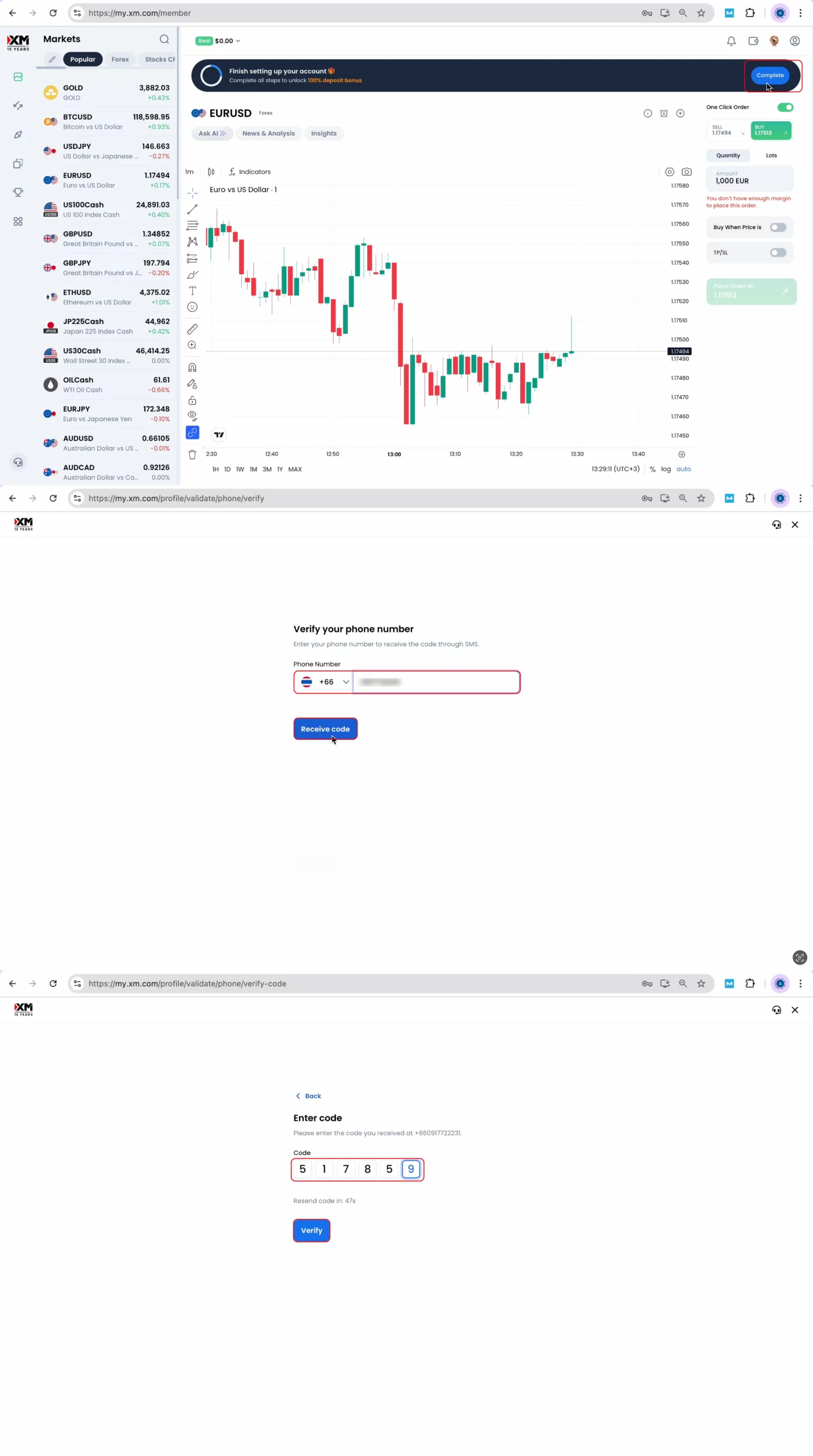
– เข้าหน้าหลัก Member Area
– กดปุ่ม “Complete”
– ใส่เบอร์มือถือ (ระบบใส่ +66 ให้อัตโนมัติ)
– รับรหัส OTP ทาง SMS
– กรอกแล้วกด Verify
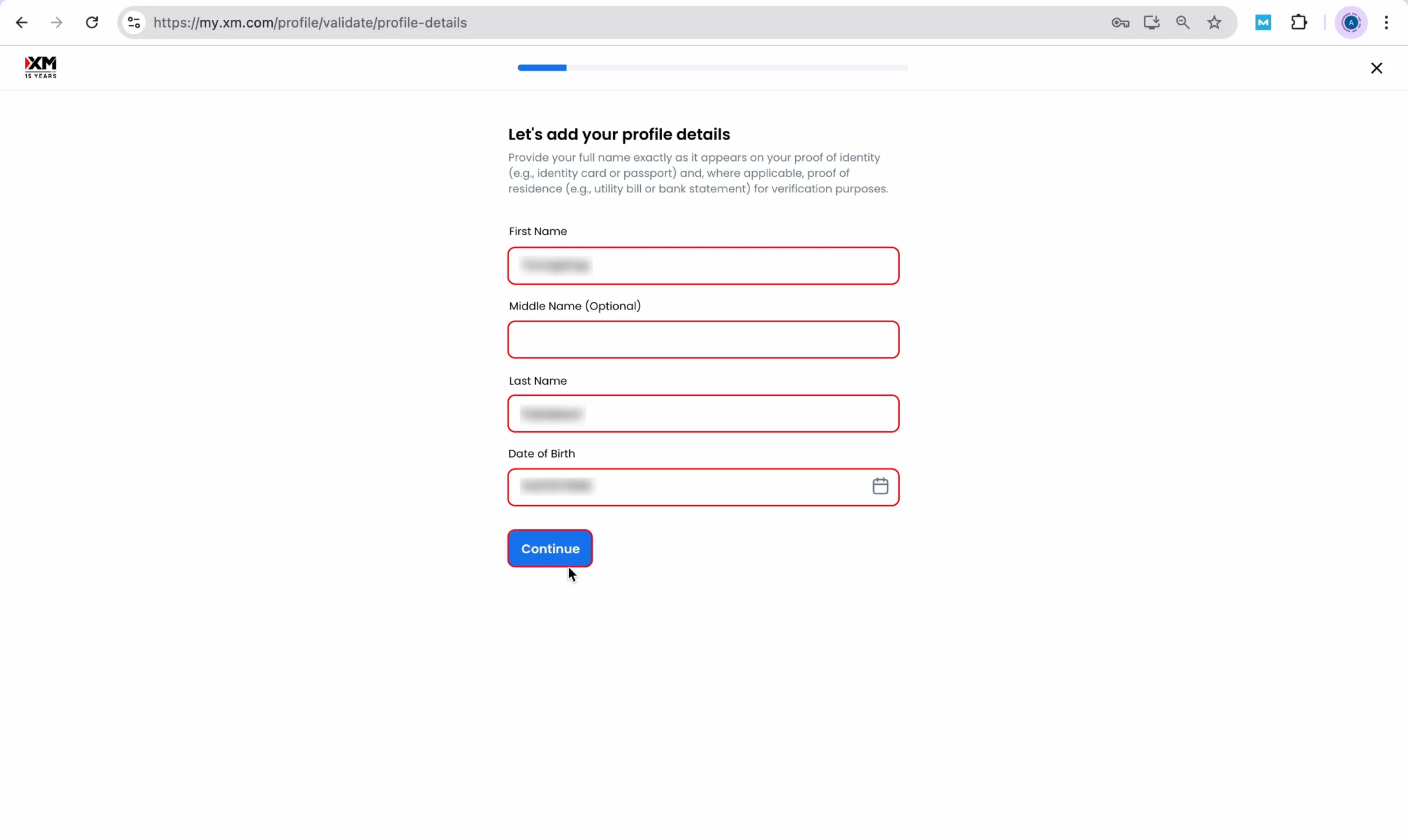
– กรอก ชื่อ–นามสกุล (ภาษาอังกฤษ)
– วันเดือนปีเกิด
– ข้อมูลต้องตรงกับบัตรประชาชน
– กรอกแล้วกด Continue
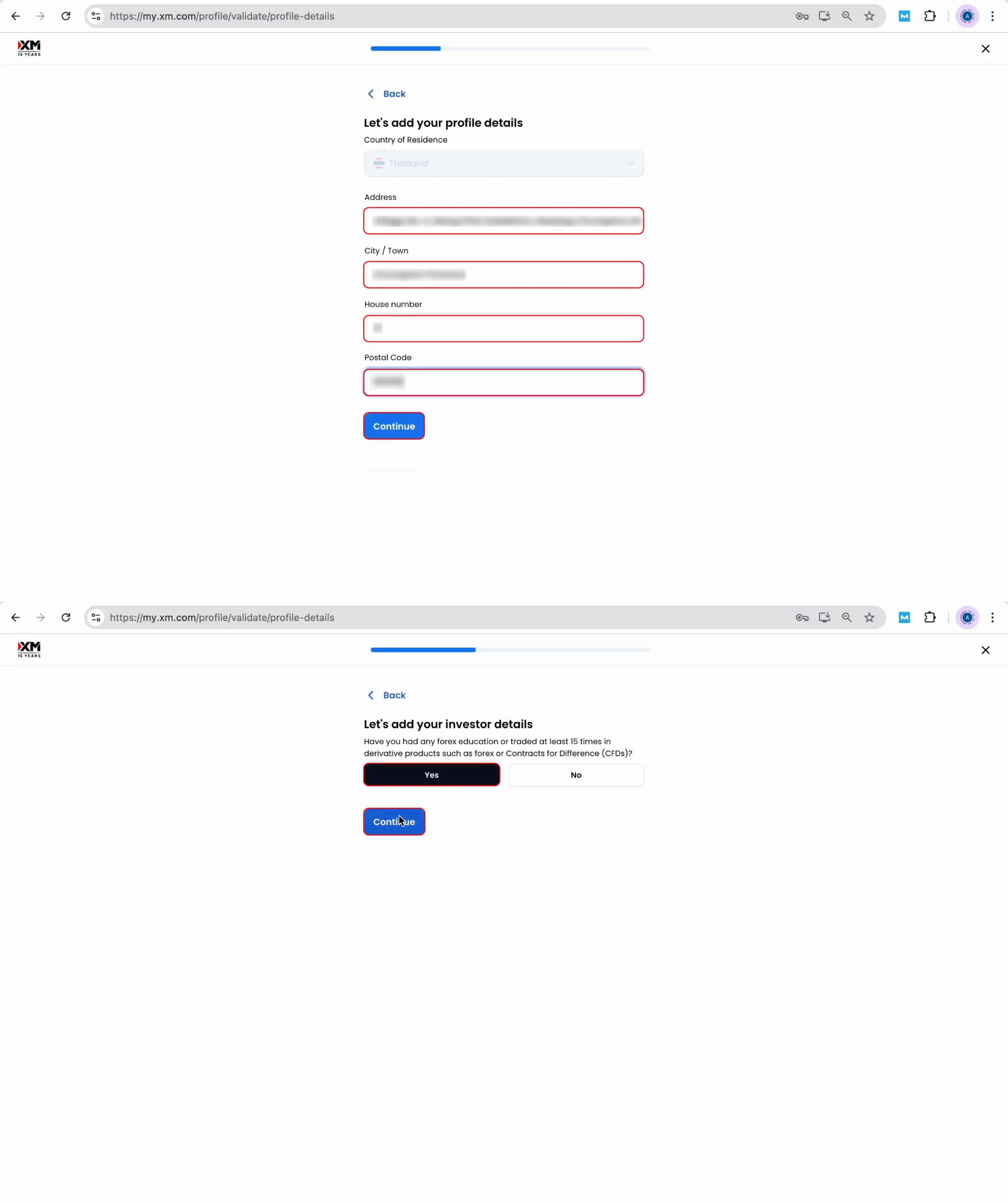
– กรอกที่อยู่ตามบัตรประชาชน
– ใส่รหัสไปรษณีย์
– กด Continue
– ตอบคำถามประสบการณ์ลงทุน (แนะนำให้ตอบ Yes )
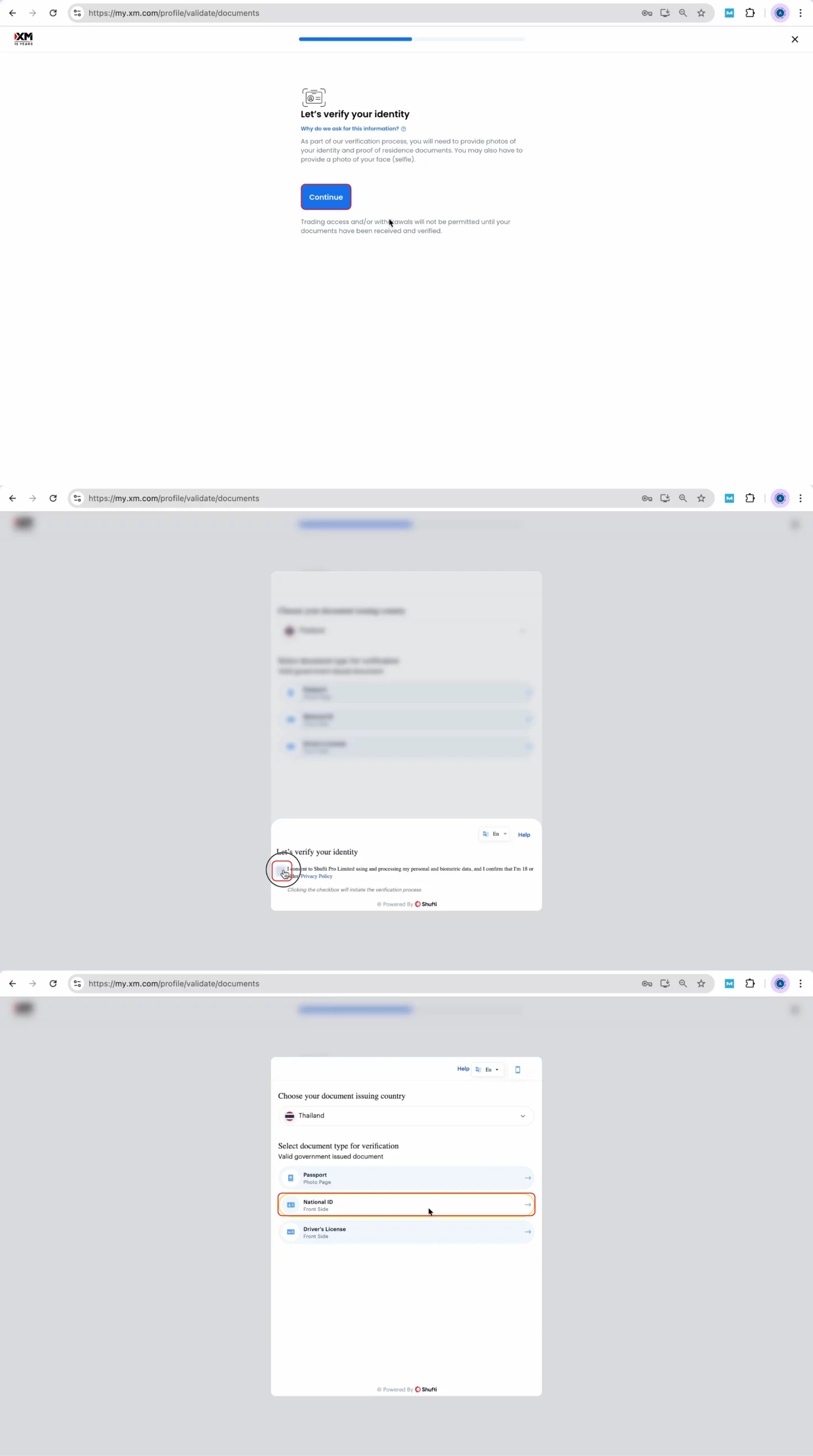
– จะมีแถบแจ้งว่า “Let’s verify your identity” หรือ “Complete verification”
– ติ๊กยอมรับข้อตกลงของระบบ Shufti Pro
– เลือกเอกสารเป็น National ID (บัตรประชาชน)
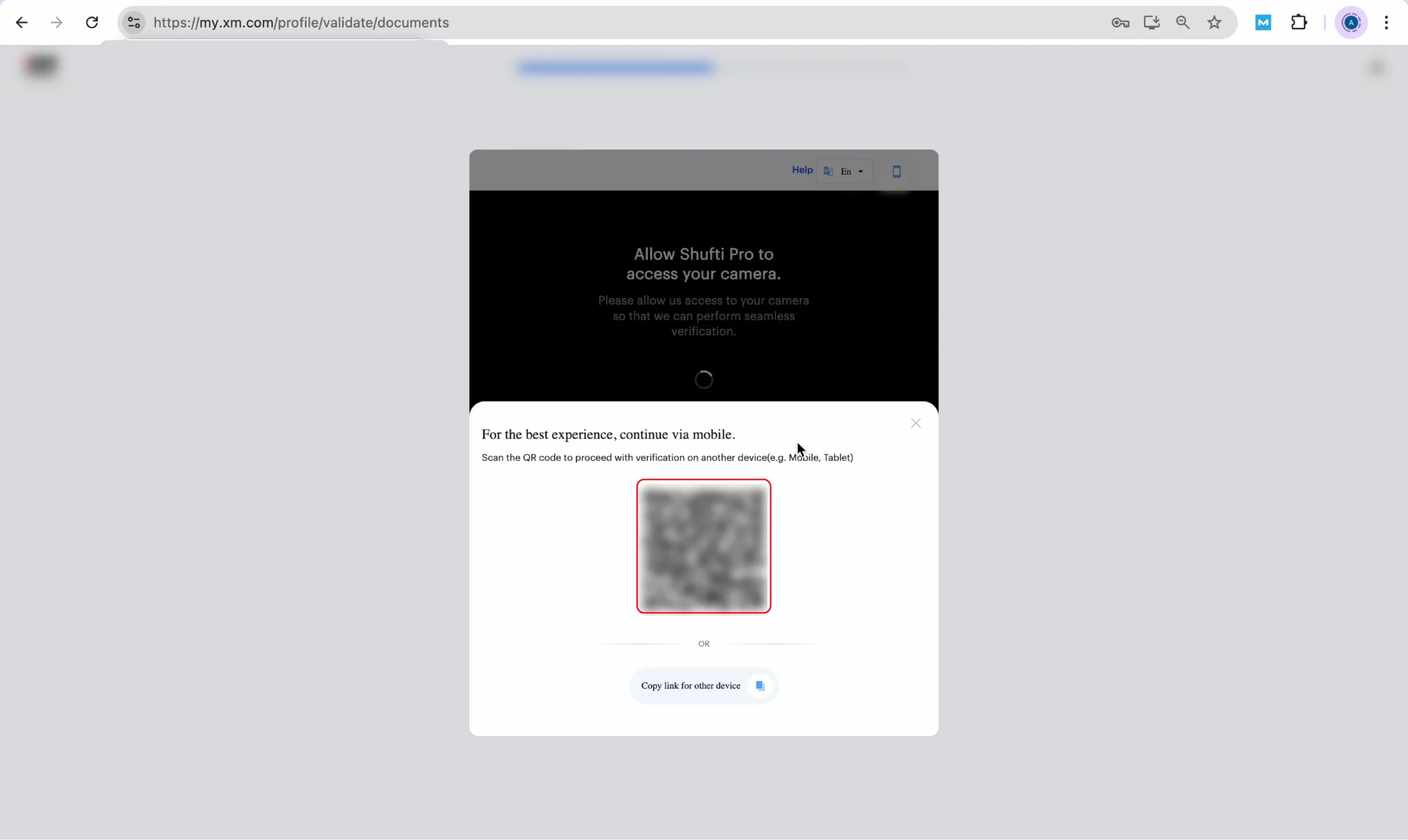
บนหน้าเว็บ
– สแกน QR Code เพื่อทำต่อบนมือถือ
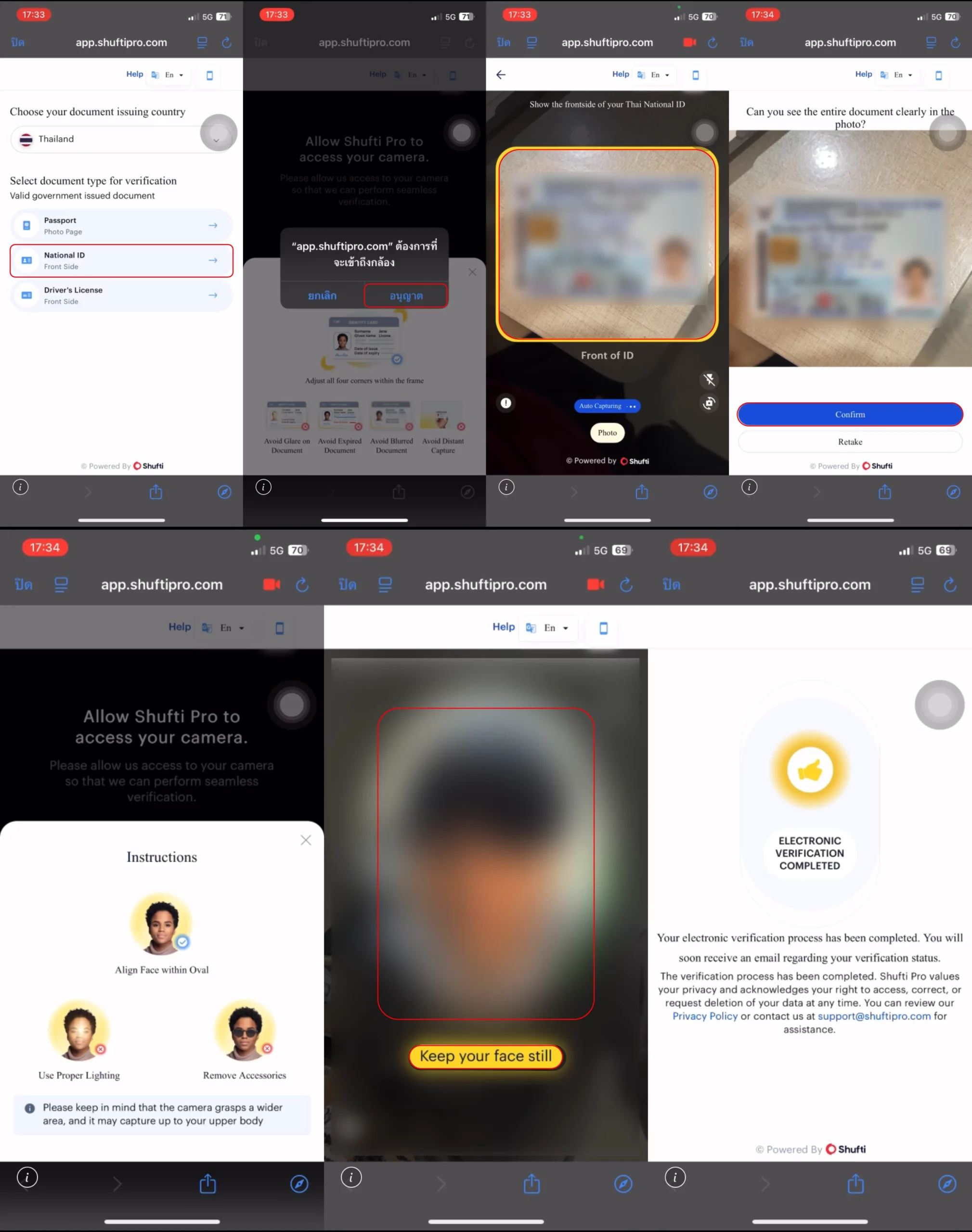
บนมือถือ
– เลือก National ID
– อนุญาตให้เข้าถึงกล้อง
– ถ่ายรูปบัตรประชาชน (ระบบจับภาพอัตโนมัติ)
– เซลฟี่ยืนยันใบหน้า (หมุนตามคำสั่งระบบ)
– เมื่อเสร็จ ระบบจะแสดงข้อความ
“ELECTRONIC VERIFICATION COMPLETED”
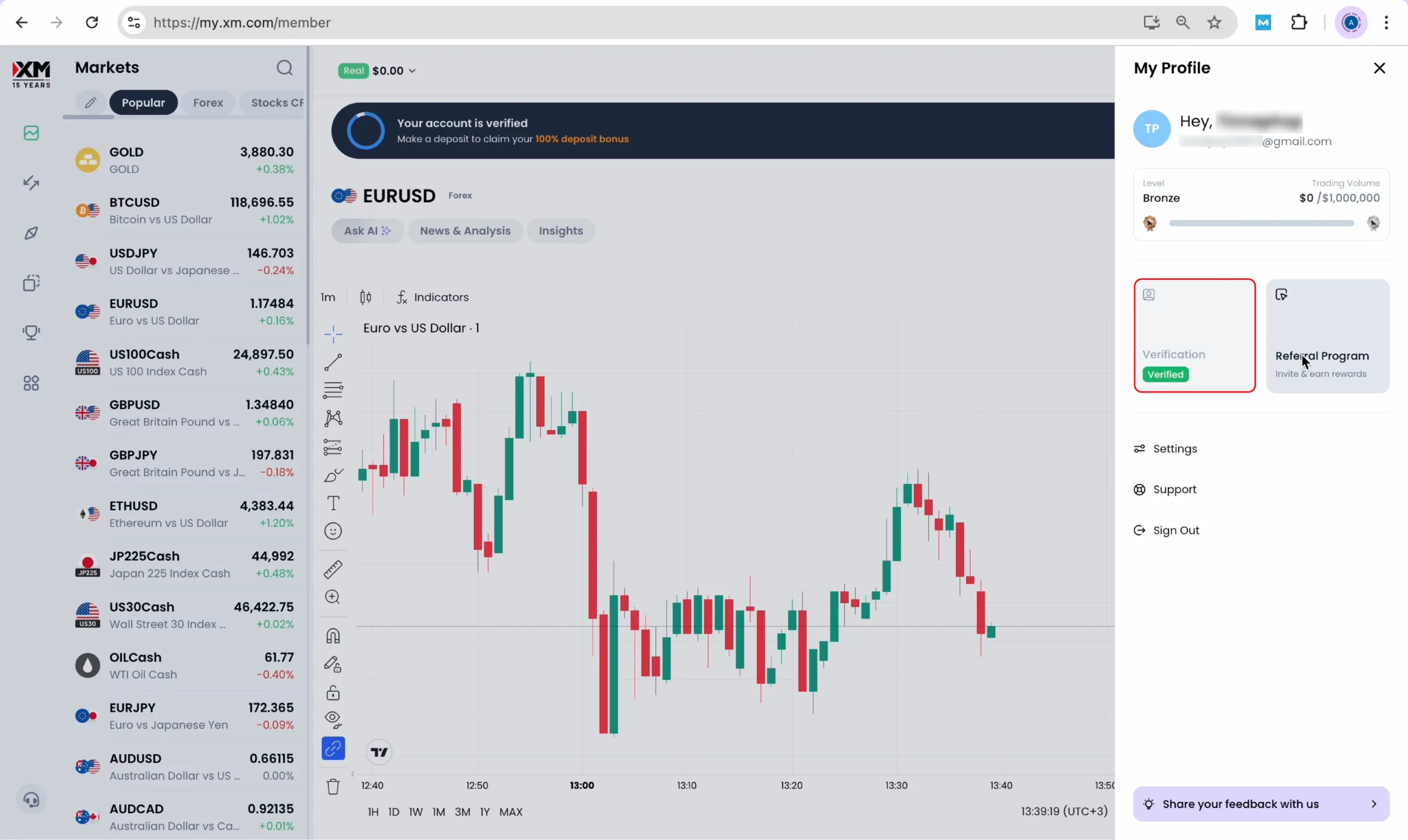
– Login เข้า Member Area
– ไปที่ My Profile
– หากสถานะขึ้นว่า Verified👉 แปลว่าบัญชีพร้อมใช้งานแล้ว
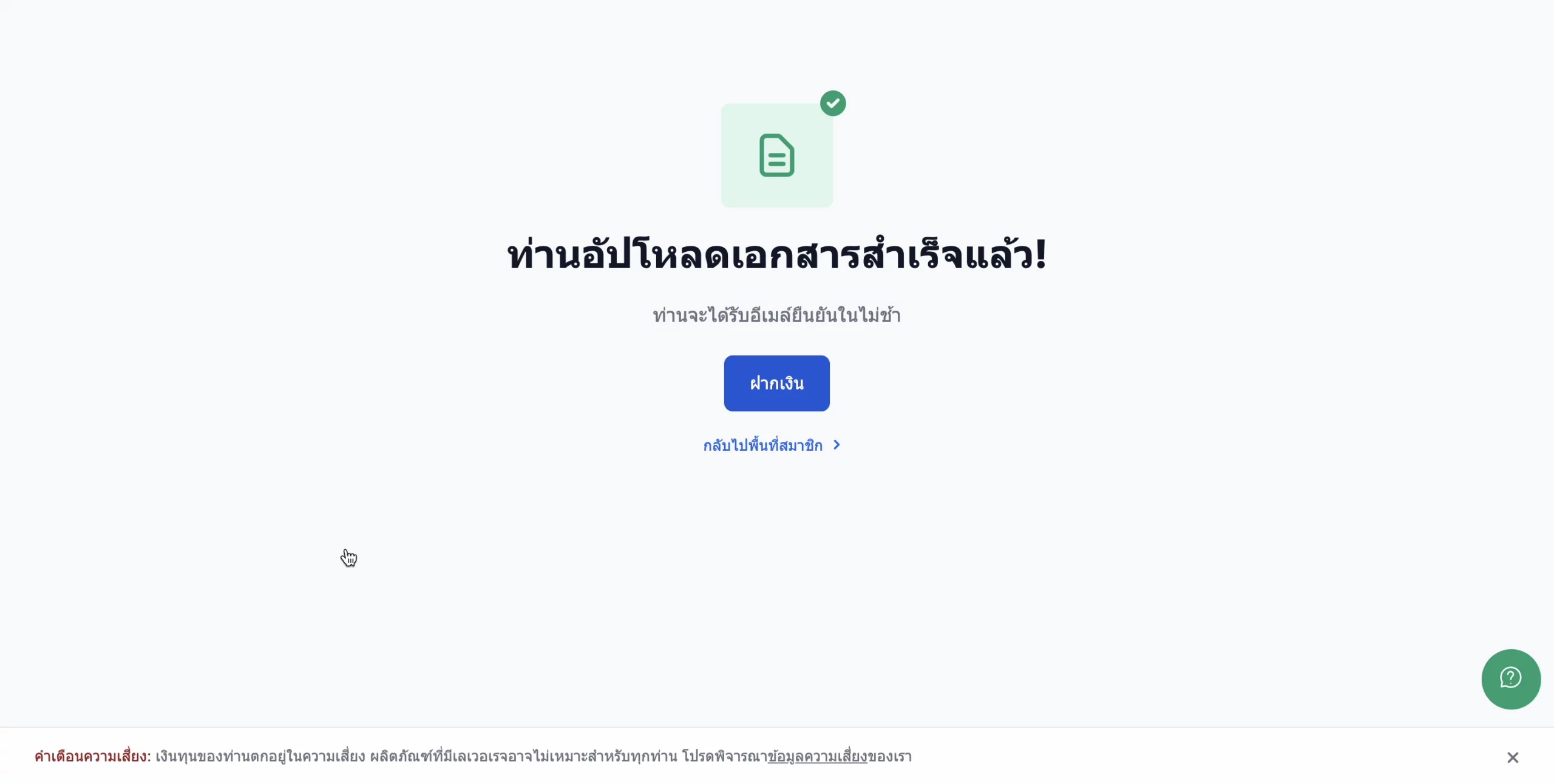
– เมื่อส่งเอกสารครบ ระบบจะแจ้งว่า “ท่านอัพโหลดเอกสารสำเร็จแล้ว”
– รอเจ้าหน้าที่ตรวจสอบข้อมูล ซึ่งใช้เวลาไม่นาน
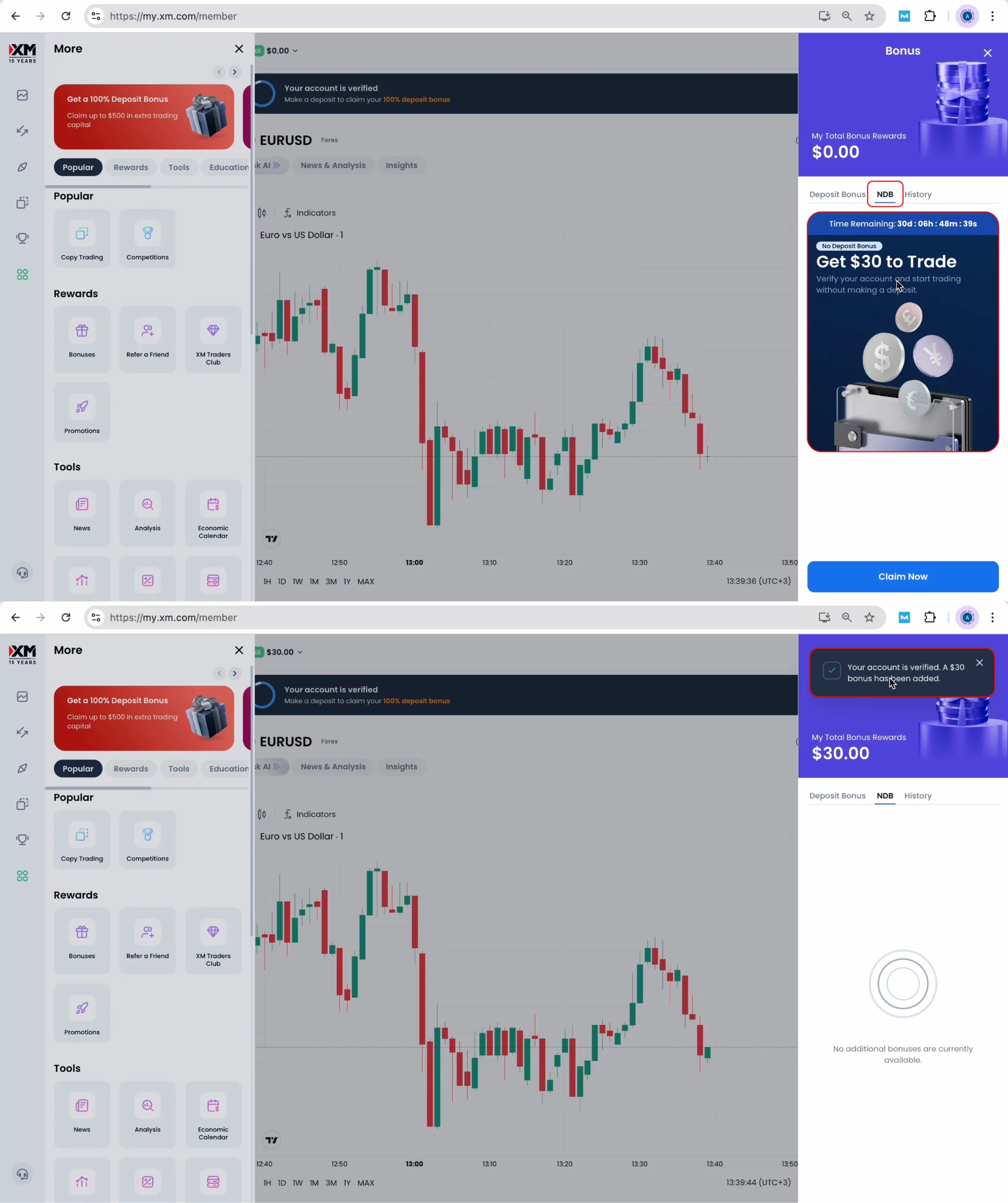
การเปิดบัญชีเทรด XM ครั้งแรก จะมีโบนัสให้สำหรับการเริ่มต้นเทรดฟรี $30 เพื่อให้เทรดเดอร์ได้ลองเข้ามาทำกำไรในตลาด ซึ่งโบนัสตรงนี้สามารถรับได้ทุกคนที่เปิดบัญชีครั้งแรกกับ XM เท่านั้น โดยโบนัสนี้จะไม่สามารถถอนออกมาเป็นเงินสดได้ จะเอาไว้ใช้สำหรับการเทรดเท่านั้น!
– ไปที่เมนู Bonuses
– เลือก NDB – $30 No Deposit Bonus
– กด Claim Now
หากขึ้นข้อความ“A $30 bonus has been added”แสดงว่าโบนัสเข้าเรียบร้อยแล้ว 🎉
การเปิดบัญชี XM ถือว่าได้มีการอัพเดตบางขั้นตอนให้ดูทันสมัยและเป็นระบบมากขึ้น ทั้งนี้ก็เพื่อให้ข้อมูลส่วนตัวและเงินทุนของเราได้รับการคุ้มครองอย่างปลอดภัย เทรดเดอร์สามารถมั่นใจในการใช้งานกับ XM ได้ ไม่ว่าจะเป็นในเรื่องของการดูแลรักษาเงินทุน ความปลอดภัย ความน่าเชื่อถือ และโปรโมชั่นโบนัสต่างๆที่ทาง XM ได้จัดไว้ให้
หากไม่มีการควบคุมเงินทุนที่ดีพอ อาจนำไปสู่ความเสียหายต่อพอร์ตการลงทุนของคุณ โบรกเกอร์ XM เป็นตัวเลือกที่ตอบโจทย์ ด้วยโบนัสและโปรโมชั่นที่คุ้มค่า ช่วยเพิ่มความปลอดภัยให้การลงทุนของคุณ
เมื่อเปิดบัญชี XM กับ Besight คุณยังจะได้รับสิทธิพิเศษ เช่น โปรแกรมรีเบตเงินคืนอัตโนมัติทุกครั้งที่เทรด และโปรแกรมสะสมแต้ม Loyalty ที่สามารถแลกรับรางวัลฟรี เช่น iPhone 16 Pro Max 256 GB แลกได้อย่างไม่มีข้อจำกัด
เขียนและเรียบเรียงบทความโดย


 TH
TH![รูปภาพของ [ADMIN] Sunny](https://besight.net/wp-content/uploads/nsl_avatars/f9b7fe0ff756bf7bf6fc6f66a4adfe53.png)